Bild zu Pixel Art Konverter
Zieh ein Foto oder irgendein Bild hier rein und mach Pixel Art daraus. Das ist kostenlos und läuft direkt in deinem Browser, dein Bild verlässt also nie deinen Computer.
So machst du aus einem Bild Pixel Art
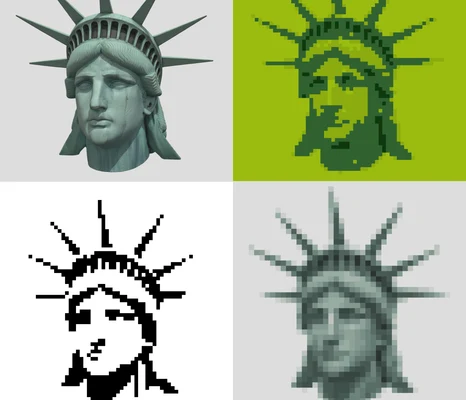
- Füg ein Bild hinzu. Zieh es in das Feld, füg es ein oder klick, um eine Datei auszuwählen.
- Wähl die Breite. So viele Pixel breit wird das Ergebnis. Etwa 32 bis 64 sieht aus wie ein Spiel-Sprite. Für Gesichter und Szenen geh auf 96 oder mehr. Für ein Icon oder einen Avatar schneid es quadratisch zu.
- Wähl die Farben. Auto nimmt die Farben aus deinem Bild. Oder probier eine Vorlage wie PICO-8 oder Game Boy für einen Retro-Look, oder füg deine eigenen HEX-Codes ein. Wenn das Foto flau ist, dreh Kontrast und Sättigung etwas hoch.
- Entfern den Hintergrund, wenn dein Motiv auf einer einzigen Farbe steht. Dann schalt die dunkle Kontur ein, und es sieht langsam wie ein Sprite aus.
- Schalte Dithering ein, wenn weiche Verläufe streifig aussehen. Lass es aus für saubere, flache Formen.
- Herunterladen oder aufräumen. Nimm 1×, wenn du in Aseprite weiterarbeiten willst, oder 8× bis 16× zum Teilen. Oder klick auf "Im Editor aufräumen", dann öffnet es sich in meinem kostenlosen Pixel Art Editor, mit seinen Farben in der Palette.
Ein guter Anfang, keine fertige Pixel Art
Ehrlich gesagt macht kein Konverter echte Pixel Art. Er mittelt nur Farben, also bekommst du verirrte Pixel, weiche Kanten und unordentliche Schattierung. Pixel-Art-Künstler setzen jeden Pixel mit Absicht. Nutz das Ergebnis als Skizze oder als Grundebene und räum es dann von Hand auf. Der Pixel Art Editor ist dafür nur einen Klick entfernt.
Wenn du lernen willst, das von Hand zu machen, geht mein Kurs es Schritt für Schritt in Aseprite durch: Formen, Konturen, Farben, Schattierung und Details, bis hin zu fertiger Spielgrafik.
Lerne, es von Hand zu machenHol dir das kostenlose Pixel Art Starter Kit
Zwei Spickzettel aus meinem Kurs (Top 3 Rules und SPECC), ein Arbeitsblatt zum Üben von Linien und ein Sprite-Set zum Studieren. Es ist kostenlos, ich schicke es dir per E-Mail.
Danach bekommst du alle paar Tage eine kurze Pixel Art Lektion von mir. Du kannst sie mit einem Klick abbestellen.
Häufige Fragen
Ist das kostenlos?
Ja. Keine Anmeldung, kein Wasserzeichen, keine Grenzen.
Wird mein Bild irgendwo hochgeladen?
Nein. Alles läuft in deinem Browser. Dein Bild verlässt nie deinen Computer.
Welche Größe soll ich wählen?
Für Spiel-Sprites 32 bis 64 Pixel breit. Für Gesichter und Szenen 96 bis 160. Kleiner sieht mehr nach Retro aus, behält aber weniger Details.
Wie viele Farben soll ich nehmen?
Fang mit 8 bis 16 an. Weniger Farben wirken kräftiger und sauberer. Alte Konsolen hatten 4 bis 16.
Was ist Dithering?
Ein Muster aus gemischten Pixeln, das die Farben dazwischen vortäuscht. Floyd-Steinberg sieht weich aus. Ordered ergibt das Schachbrettmuster, das du aus Retro-Spielen kennst. None hält flache Flächen sauber.
Kann ich das Ergebnis bearbeiten?
Ja. Klick auf "Im Editor aufräumen", dann öffnet es sich in meinem kostenlosen Pixel Art Editor in einem neuen Tab, mit seinen Farben in der Palette. Oder lad es in 1× herunter und öffne es in Aseprite.
Kann ich meine eigene Palette nutzen?
Ja. Wähl "Eigene Farben (HEX)" und füg die Codes ein, zum Beispiel eine Palette von Lospec. Jeder Text geht, der Konverter findet die Codes darin.
Kann er den Hintergrund entfernen?
Ja, wenn der Hintergrund an den Rändern einfarbig ist. Hak "Hintergrund entfernen" an und schieb die Toleranz, bis nur noch das Motiv übrig ist.
Darf ich das Ergebnis kommerziell nutzen?
Das Ergebnis ist dein eigenes Bild, nur umgewandelt. Die Rechte sind also dieselben wie bei deinem Original.
Ist das Ergebnis echte Pixel Art?
Noch nicht. Es ist ein guter Anfang. Echte Pixel Art wird von Hand aufgeräumt: klare Konturen, keine verirrten Pixel, Schattierung mit Absicht.