Pixelizador de Imagem
Coloque uma foto ou qualquer imagem e transforme em pixel art. É grátis e funciona direto no seu navegador, então sua imagem nunca sai do seu computador.
Como transformar uma imagem em pixel art
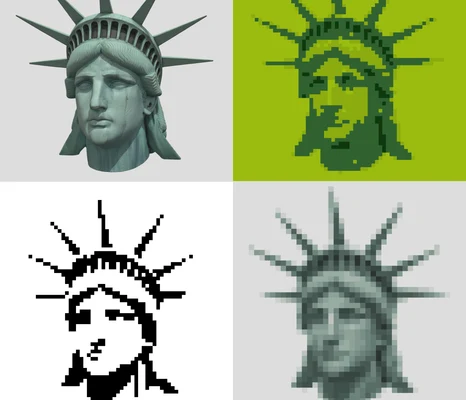
- Adicione uma imagem. Arraste para a caixa, cole, ou clique para escolher um arquivo.
- Escolha a largura. É quantos pixels de largura o resultado vai ter. Algo entre 32 e 64 parece um sprite de jogo. Suba para 96 ou mais para rostos e cenas. Para um ícone ou avatar, recorte em quadrado.
- Escolha as cores. Auto pega as cores da sua imagem. Ou teste um preset como PICO-8 ou Game Boy para um visual retrô, ou cole os seus próprios códigos HEX. Se a foto estiver apagada, aumente um pouco o contraste e a saturação.
- Remova o fundo se o objeto estiver sobre uma cor só. Depois ligue o contorno escuro e ele começa a parecer um sprite.
- Adicione dithering se os degradês suaves ficarem listrados. Deixe desligado para formas limpas e chapadas.
- Baixe ou limpe. Pegue 1× se quiser continuar editando no Aseprite, ou 8× a 16× para compartilhar. Ou clique em "Limpar no editor" e ele abre no meu editor de pixel art grátis, com as cores na paleta.
Um bom começo, não pixel art pronta
Para ser sincero, nenhum conversor faz pixel art de verdade. Ele só tira a média das cores, então você fica com pixels soltos, bordas borradas e sombreamento bagunçado. Pixel artists colocam cada pixel de propósito. Use o resultado como esboço ou camada de base e depois limpe à mão. O editor de pixel art está a um clique para isso.
Se você quer aprender a fazer isso à mão, meu curso mostra passo a passo no Aseprite: formas, contornos, cores, sombreamento e detalhes, até a arte completa de um jogo.
Aprenda a fazer à mãoPegue o Starter Kit de Pixel Art grátis
Duas folhas de consulta do meu curso (Top 3 Rules e SPECC), uma folha de exercícios para praticar linhas e um conjunto de sprites para estudar. É grátis, eu te mando por email.
Depois disso, uma lição curta de pixel art minha a cada poucos dias. Você pode parar de recebê-las com um clique.
Perguntas frequentes
É grátis?
Sim. Sem cadastro, sem marca d'água, sem limites.
Minha imagem é enviada para algum lugar?
Não. Tudo roda no seu navegador. Sua imagem nunca sai do seu computador.
Que tamanho devo escolher?
Para sprites de jogo, 32 a 64 pixels de largura. Para rostos e cenas, 96 a 160. Menor fica mais retrô, mas guarda menos detalhes.
Quantas cores devo usar?
Comece com 8 a 16. Menos cores ficam mais marcantes e limpas. Os consoles antigos usavam de 4 a 16.
O que é dithering?
Um padrão de pixels misturados que simula as cores intermediárias. Floyd-Steinberg fica suave. Ordered dá aquele padrão quadriculado que você conhece dos jogos retrô. None mantém as áreas chapadas limpas.
Posso editar o resultado?
Sim. Clique em "Limpar no editor" e ele abre no meu editor de pixel art grátis numa nova aba, com as cores na paleta. Ou baixe em 1× e abra no Aseprite.
Posso usar a minha própria paleta?
Sim. Escolha "Minhas cores (HEX)" e cole os códigos, por exemplo uma paleta do Lospec. Qualquer texto serve, o conversor encontra os códigos nele.
Ele remove o fundo?
Sim, quando o fundo é de uma cor só em volta das bordas. Marque "Remover o fundo" e mexa na tolerância até sobrar só o objeto.
Posso usar o resultado comercialmente?
O resultado é a sua própria imagem, só convertida. Então os direitos são os mesmos da sua original.
O resultado é pixel art de verdade?
Ainda não. É um bom começo. Pixel art de verdade é limpa à mão: contornos claros, nenhum pixel solto, sombreamento feito de propósito.