Convertidor de imagen a pixel art
Suelta una foto o cualquier imagen y conviértela en pixel art. Es gratis y funciona directamente en tu navegador, así que tu imagen nunca sale de tu computadora.
Cómo convertir una imagen en pixel art
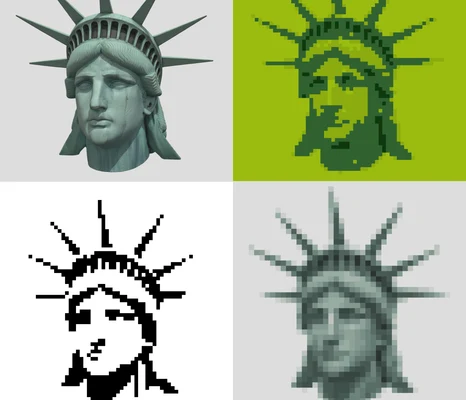
- Agrega una imagen. Arrástrala al recuadro, pégala o haz clic para elegir un archivo.
- Elige el ancho. Es la cantidad de píxeles de ancho que tendrá el resultado. Entre 32 y 64 se ve como un sprite de juego. Sube a 96 o más para caras y escenas. Para un ícono o un avatar, recórtalo en cuadrado.
- Elige los colores. Auto toma los colores de tu imagen. O prueba un preset como PICO-8 o Game Boy para un look retro, o pega tus propios códigos HEX. Si la foto se ve apagada, sube un poco el contraste y la saturación.
- Quita el fondo si el objeto está sobre un solo color. Luego activa el contorno oscuro y empieza a verse como un sprite.
- Agrega dithering si los degradados suaves se ven con rayas. Déjalo apagado para formas limpias y planas.
- Descarga o límpialo. Elige 1× si quieres seguir editando en Aseprite, o de 8× a 16× para compartirlo. O haz clic en "Límpialo en el editor" y se abre en mi editor de pixel art gratis, con sus colores en la paleta.
Un buen comienzo, no pixel art terminado
Para ser sincero, ningún convertidor hace pixel art de verdad. Solo promedia colores, así que te quedan píxeles sueltos, bordes borrosos y un sombreado desordenado. Los artistas de pixel art colocan cada píxel a propósito. Usa el resultado como boceto o capa base, y luego límpialo a mano. El editor de pixel art está a un clic para eso.
Si quieres aprender a hacerlo a mano, mi curso lo explica paso a paso en Aseprite: formas, contornos, colores, sombreado y detalles, hasta llegar a arte completo para juegos.
Aprende a hacerlo a manoConsigue el Pixel Art Starter Kit gratis
Dos guías rápidas de mi curso (Top 3 Rules y SPECC), una hoja de ejercicios para practicar líneas y un set de sprites para estudiar. Es gratis, te lo envío por email.
Después, una lección corta de pixel art cada pocos días. Puedes cancelarlas con un clic.
Preguntas frecuentes
¿Es gratis?
Sí. Sin registro, sin marca de agua, sin límites.
¿Mi imagen se sube a algún lado?
No. Todo funciona en tu navegador. Tu imagen nunca sale de tu computadora.
¿Qué tamaño elijo?
Para sprites de juegos, de 32 a 64 píxeles de ancho. Para caras y escenas, de 96 a 160. Más pequeño se ve más retro, pero conserva menos detalle.
¿Cuántos colores uso?
Empieza con 8 a 16. Menos colores se ven más marcados y limpios. Las consolas antiguas usaban de 4 a 16.
¿Qué es el dithering?
Un patrón de píxeles mezclados que simula los colores intermedios. Floyd-Steinberg se ve suave. Ordered da el patrón de tablero de ajedrez que conoces de los juegos retro. None deja las zonas planas limpias.
¿Puedo editar el resultado?
Sí. Haz clic en "Límpialo en el editor" y se abre en mi editor de pixel art gratis en una pestaña nueva, con sus colores en la paleta. O descárgalo a 1× y ábrelo en Aseprite.
¿Puedo usar mi propia paleta?
Sí. Elige "Mis colores (HEX)" y pega los códigos, por ejemplo una paleta de Lospec. Sirve cualquier texto, el convertidor encuentra los códigos.
¿Puede quitar el fondo?
Sí, cuando el fondo es de un solo color alrededor de los bordes. Marca "Quitar el fondo" y mueve la tolerancia hasta que solo quede el objeto.
¿Puedo usar el resultado con fines comerciales?
El resultado es tu propia imagen, solo que convertida. Así que los derechos son los mismos que los de tu original.
¿El resultado es pixel art de verdad?
Todavía no. Es un buen comienzo. El pixel art de verdad se limpia a mano: contornos claros, sin píxeles sueltos, sombreado a propósito.