
Für Pixel Art öffnest du eine kleine Leinwand, 16 oder 32 Pixel, und wählst vier bis sechs Farben. Dann zeichnest du in fünf Schritten: Kontur, flache Farben, Schattierung, Licht und Details. Setz jeden Pixel bewusst. Unten siehst du den ganzen Ablauf an meinem Apfel, und du kannst ihn selbst im Browser zeichnen.
Das ist die kurze Version davon, wie ich mit meinen Teilnehmern anfange. Es ist dieselbe Reihenfolge, die ich für jedes Sprite nutze, vom Apfel bis zur Figur. Mach es einmal an etwas Kleinem, und der Rest von Pixel Art wirkt gleich viel weniger einschüchternd.
Was du brauchst
- Einen Raster-Editor. In meinem Kurs nutze ich Aseprite. Wenn du sofort loslegen willst, läuft mein kostenloser Pixel Art Editor in deinem Browser.
- Eine kleine Leinwand. 16 mal 16 oder 32 mal 32 Pixel für das erste Sprite. Klein ist leichter: Jeder Pixel zählt, und du bist fertig, bevor du müde wirst.
- Den Stift, einen Pixel breit. Keine weichen Pinsel, keine Glättung.
- Vier bis sechs Farben. Eine Grundfarbe, eine dunklere für den Schatten, eine hellere für das Licht und eine dunkle Kontur. Mehr zur Auswahl in Farbpaletten für Pixel Art.

Vor dem ersten Pixel
Pixel Art folgt drei einfachen Regeln. Mach es in einer Raster-Software. Halte es so klein, dass du die Pixel ohne Zoom siehst. Schenk jedem Pixel Aufmerksamkeit. Die dritte Regel ist die, die es richtig aussehen lässt.
Dann nimm dir eine Minute zum Planen. Ich nutze SPECC: Größe, Perspektive, Farbe und Licht, Komposition. Für das erste Sprite ist es einfach: 32 Pixel, von vorne gesehen, Licht von oben links.
Dein erstes Sprite in fünf Schritten


Zeichne diesen Apfel selbst, Schritt für Schritt →
1. Kontur
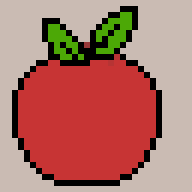
Ich fange mit einer groben Form an, die die Größe festlegt, und zeichne dann die Kontur darüber, einen Pixel breit. Achte auf Doppelpixel, zwei Pixel nebeneinander, wo sich die Linie nur an den Ecken berühren sollte. Achte auf Zacken, einen Pixel, der die Linie bricht. Und halte die Kurven in Ordnung: Ändere die Abschnitte immer nur um einen Pixel, etwa 3, 3, 2, 1, und dann wieder hoch. Mehr in Konturen und Innenlinien.
2. Flache Farben
Fülle jede Fläche mit einer flachen Farbe. Dann färbe die Kontur um: Sobald sie die Form festgelegt hat, muss sie nicht schwarz bleiben. Dunkelrot um den Apfel, Dunkelgrün um die Blätter. Es sieht schon besser aus, auch ohne Schatten.
3. Schattierung
Entscheide, woher das Licht kommt, bevor du schattierst. Hier kommt es von oben links, also liegt der Schatten unten rechts. Ein oder zwei dunklere Töne reichen. Der Schatten folgt der Form, er läuft nicht einfach am Rand entlang. Mehr in Schattierung und Licht, mit einer Kugel, die du im Browser schattieren kannst.
4. Licht
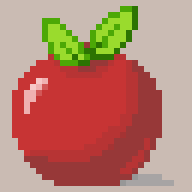
Ein kleines Glanzlicht dort, wo das Licht zuerst auftrifft. Bei meinem Apfel sind es 7 Pixel. Vorsicht: Ein großes Glanzlicht sieht nach Plastik aus.
5. Details
Am Ende prüfe ich jeden Schritt noch einmal: die Form, die Kontur, die Farben. Dann der letzte Schliff. Etwas Reflexlicht unten, wo das Licht vom Boden zurückkommt. Ein Pixel Anti-Aliasing dort, wo zwei kontrastreiche Farben aufeinandertreffen, nur an wenigen Stellen.
Die Anfängerfehler, die ich am häufigsten sehe
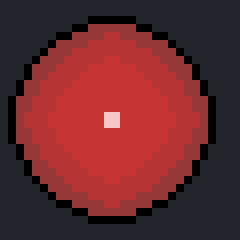
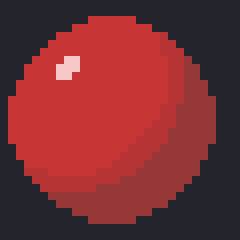
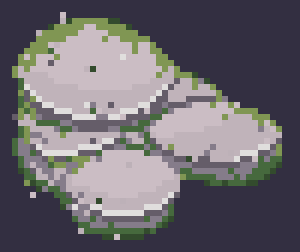
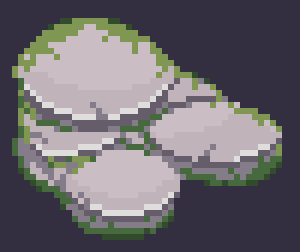
Und noch einer: eine zu große Leinwand. Bei 1000 Pixeln siehst du die Pixel nicht mehr, und es sieht nicht mehr nach Pixel Art aus. Alle Begriffe und Fehler findest du in Pixel Art Begriffe.
Was du als Nächstes zeichnest
- Ein eigenes kleines Objekt in denselben fünf Schritten: eine Kirsche, eine Münze, ein Trank.
- Formen und Schattierung, damit das Licht auf jeder Form stimmt.
- Natur, der einfachste Weg zum Üben: Feuer, Wasser, Steine.
- Spiellevel: ein Pixel Art Tileset, die Tiles, aus denen eine ganze Straße oder ein ganzer Boden entsteht.
- Dann der ganze Weg, vom Einfachen zum Komplexen, in meiner Roadmap.
Eine halbe Stunde am Tag reicht, um voranzukommen. Nach den ersten 150 Stunden Übung wird es leichter. Mehr in wie lange es dauert, Pixel Art zu lernen.